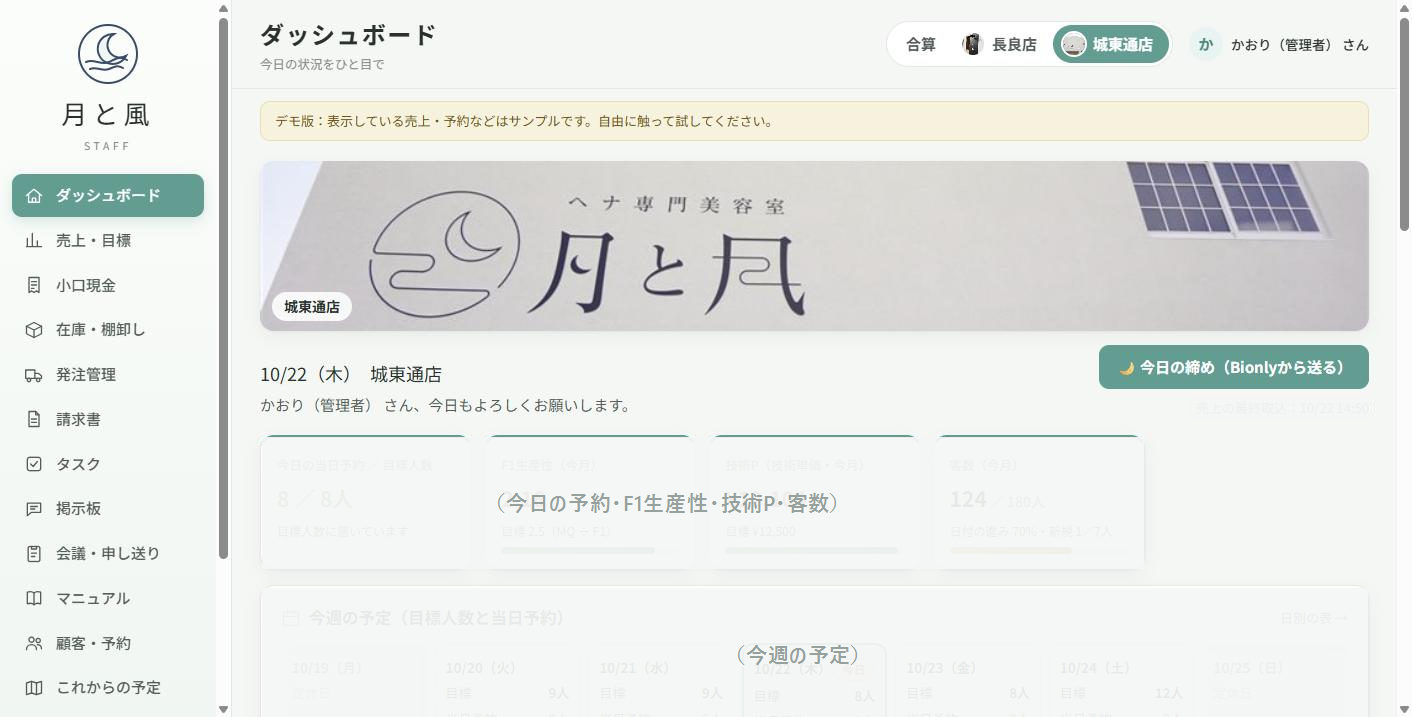
月と風「今日の締め」ガイド(スタッフ用)PDFでダウンロード
月と風 スタッフのみなさんへ

🌙 ボタンひとつで、
今日の締め。

Bionly の売上・人数が、
管理画面と目標実績表(スプシ)に自動で入ります。
もう Bionly を見ながら打ち込まなくて大丈夫です。

🌙 今日の締め:管理画面に送る

💇‍♀️
最後のお客様がお帰り
お会計まで終わったら
▼
🌙
パソコンで「今日の締め」をポチッ
Bionly の画面の右下にあります
▼
📊
管理画面
今日の数字が更新
📗
目標実績表
今日の行と、明日からの予約数が自動で入る

TSUKI to KAZE

1

何が変わるの?

手で打っていた数字が、自動で入ります

😮‍💨 これまで

  • Bionly の「月次売上」「詳細表示」を開く
  • 新規・既存の人数、技術・店販、割引、メニューの数を見る
  • 目標実績表(スプシ)に1つずつ打ち込む
  • 打ち間違い・打ち忘れが心配…

✨ これから

  • 締めのときに ボタンを1回押すだけ
  • 1分ほどで管理画面とスプシに入ります

自動で入るもの

新規・既存の人数技術売上店販売上割引メニュー別の数当日予約(明日から先)

当日予約は、追加もキャンセルも Bionly の数に合わせて毎日変わります。

手で入れるのは、スプシの黄色いセルだけ

スタ(その日の出勤人数)スタッフ予定人数目標(緑のセル)次回予約定額Tチケット件数(長良)

TSUKI to KAZE

2

毎日の締め

3ステップでおしまい

1

最後のお客様のお会計が
終わったら、パソコンで
Bionly を開く

Chrome で Bionly(mgr.bionly.jp)を開きます。どのページでも大丈夫です。スプシは開かなくて大丈夫。

2

右下の
「🌙 今日の締め」を押す
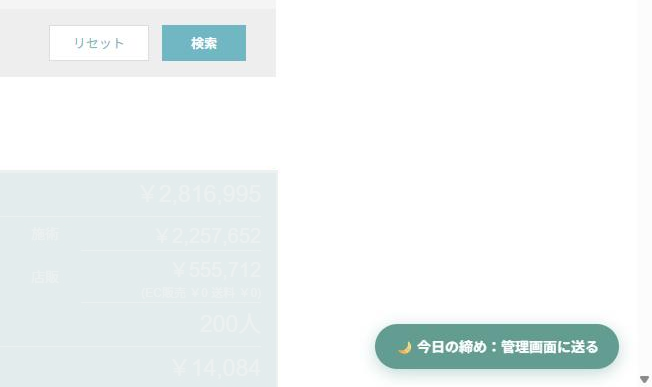
Bionly の画面の右下に今日の締めボタン ここを押す!

Bionly のどのページでも、画面の右下に出ています。

3

確認が出たら「OK」
1分ほどで完了

最後のお客様のお会計は終わりましたか?
今日の売上・人数を管理画面とスプシに送ります。
キャンセルOK
✅ 送りました。
○○日分を送りました。スプシ ○か所

TSUKI to KAZE

3

ボタンはここにもあります

どこで押しても、やることは同じです

📊 管理画面のホーム

管理画面のホームの今日の締めボタン ここ!

設定をしたパソコンで、管理画面にログインして開いたときだけ表示されます。

🧩 Chrome の右上の「月」

https://…☆🧩月

前回いつ送ったかも、ここで確認できます。

TSUKI to KAZE

4

こんなときは

「送れませんでした」と出たら

🔑Bionly にログインしていませんChrome で Bionly にログインしてから、もう一度「今日の締め」を押す
🔒お店のパソコンの鍵が使えませんかおりさんに連絡してください(鍵の入れ直しが必要です)
🏠ログイン店舗と、選んだお店が違いますBionly が、そのお店のアカウントになっているか確認する(ほかのお店の数字が入ることはありません)
💬それでもうまくいかない画面の文をスマホで撮って、かおりさんに送ってください
⚠ Chrome を開いたときに「デベロッパーモードの拡張機能を無効にする」と出たら、「×」で閉じてください(無効にしない)。

TSUKI to KAZE

5

よくある質問

こんなとき、どうするの?

Q. 何回押してもいいの?

大丈夫です。毎回「今の Bionly の数字」に置きかわるだけで、2倍になったりはしません。

Q. 締めたあとに会計を直したら?

もう一度「今日の締め」を押せば、直した数字に変わります。

Q. 押し忘れたら?

夜8時にパソコンと Chrome がついていれば、自動で送ります。消えていた日は、次に Chrome を開いたときに送ります。

Q. iPad で押せる?

いまはパソコンの Chrome だけです。締めのときはお店のパソコンで押してください。

Q. お客様の名前も送られる?

送りません。送るのは、日ごとの人数と金額、メニューの数だけです。

Q. スプシに自分で入れた数字は消える?

黄色いセル(スタ・予定人数・目標・次回予約など)はさわりません。当日予約は、明日から先の日だけ Bionly の数に置きかわります(今日までの日はそのまま)。

TSUKI to KAZE

6

責任者の方へ(最初の1回だけ)

お店のパソコンの設定(10分)

1

拡張のフォルダを置く

かおりさんから届く chrome-extension フォルダを、パソコンの「ドキュメント」に入れます。
あとで消したり動かしたりしないでください。

2

Chrome に入れる

アドレス欄に chrome://extensions と入れて Enter。
右上の「デベロッパー モード」を オン →「パッケージ化されていない拡張機能を読み込む」→ 1のフォルダを選ぶ。

3

お店を選ぶ

右上のパズル 🧩 →「月と風 Bionly連携」のピン📌を押して表示。
「月」のボタン →「このパソコンのお店」で 長良店 か 城東通店 を選ぶ。

4

Bionly にログインして、1回押す

この Chrome で Bionly に、そのお店のアカウントでログイン。
管理画面へのログインはいりません。
「🌙 今日の締め」を押して「送りました」と出れば完了!

お店ごとに1台ずつ設定します(長良店のパソコン・城東通店のパソコン)。わからないところで止まったら、その画面を撮ってかおりさんへ。

TSUKI to KAZE

7